
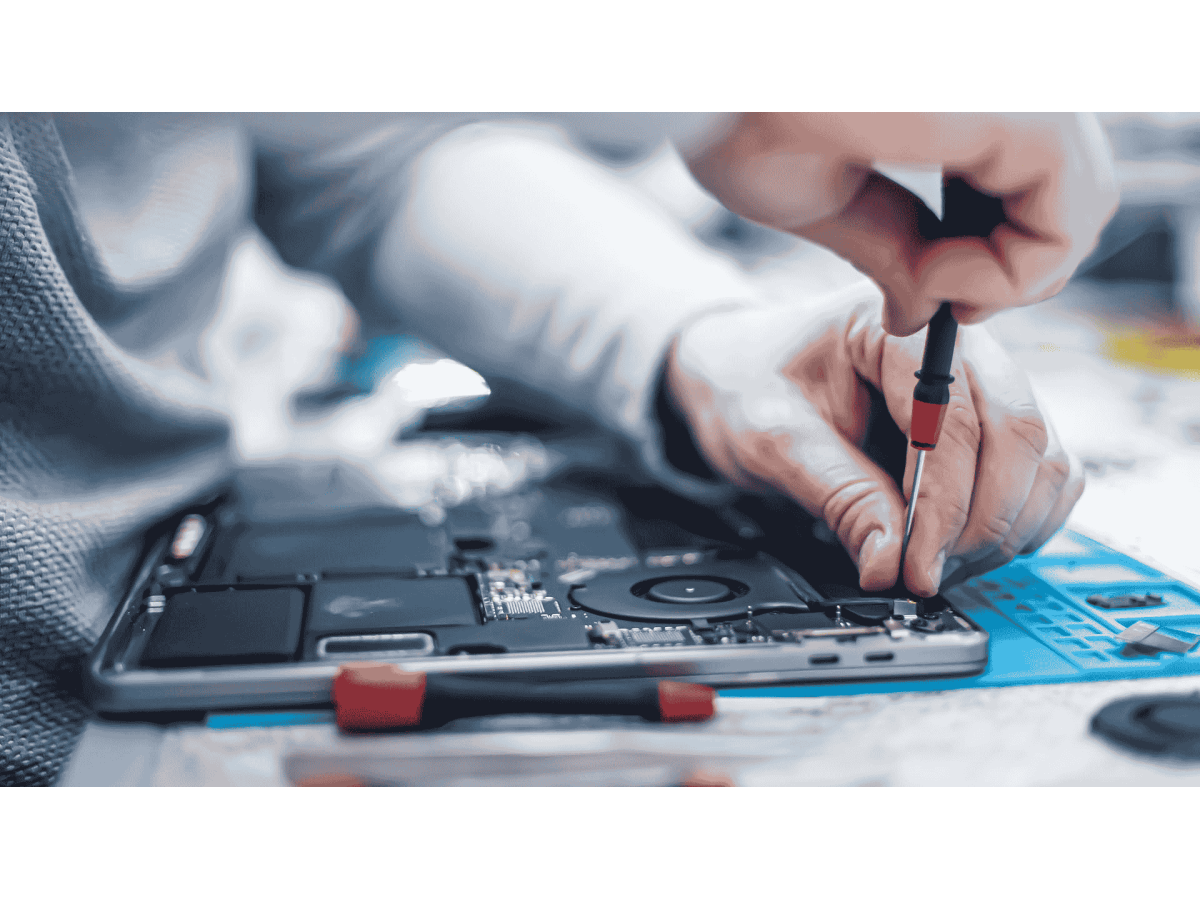
W biurach przestrzega się zasad higieny pracy. Regularnie przeprowadza się mokre sprzątanie i zapewnia odpowiednią wentylację pomieszczeń. Sprzęt również wymaga konserwacji. Bez czyszczenia laptop prędzej czy później zacznie zwalniać i zawieszać się.
Istnieją dwa sposoby czyszczenia: z demontażem i bez niego. Pierwsza metoda jest skuteczniejsza, ale wymaga pewnych umiejętności. Poniżej opisano, jak rozebrać i wyczyścić laptopa z kurzu.
Co jest potrzebne do czyszczenia
Będą potrzebne następujące narzędzia i materiały eksploatacyjne:
1. Śrubokręty: płaski i krzyżakowy;
2. Świeża pasta termoprzewodząca;
3. Plastikowa karta do równomiernego rozprowadzania pasty po powierzchniach;
4. Waciki kosmetyczne;
5. Ściereczki do ekranu;
6. Patyczki higieniczne;
7. Płyn do odtłuszczania powierzchni, np. alkohol etylowy;
8. Pędzelek malarski.
Jest to niemal pełny zestaw – niektóre elementy mogą okazać się zbędne, w zależności od konstrukcji laptopa.
Kroki czyszczenia laptopa
1. Wyjście z Windows i odłączenie urządzenia od zasilania
Najpierw należy zakończyć pracę w systemie operacyjnym, a następnie odłączyć laptopa od zasilacza. Wyjmij baterię, jeśli jest wymienna. Jeśli akumulator jest wbudowany, lepiej powierzyć czyszczenie specjaliście, ponieważ samodzielne zdejmowanie obudowy może uszkodzić plastikowe elementy.
2. Odkręcenie śrub trzymających pokrywę serwisową
Na spodzie laptopa należy odkręcić śruby mocujące pokrywę serwisową. Następnie odkręcić mocowanie dysku i wyjąć SSD lub HDD. Śruby układaj w kolejności ich wyjmowania, aby uniknąć ich zgubienia.
3. Demontaż klawiatury
Jeśli konstrukcja laptopa tego wymaga, klawiaturę należy podważyć płaskim śrubokrętem i odłączyć od taśmy. Następnie odkręć śruby znajdujące się pod klawiaturą. W niektórych modelach laptopów można uzyskać dostęp do systemu chłodzenia bez jej zdejmowania.
4. Zdjęcie dolnej obudowy laptopa
Po odkręceniu wszystkich niezbędnych śrub delikatnie zdejmij dolną pokrywę laptopa.
5. Demontaż systemu chłodzenia
Odkręć śruby mocujące wentylator oraz odłącz go od zasilania. Miedziane rurki radiatora są przymocowane kilkoma numerowanymi elementami – odkręcaj je, zaczynając od największego numeru.
6. Czyszczenie wentylatora i radiatora
Rozkręć obudowę wentylatora i usuń nagromadzony kurz za pomocą pędzelka.
7. Wymiana pasty termoprzewodzącej
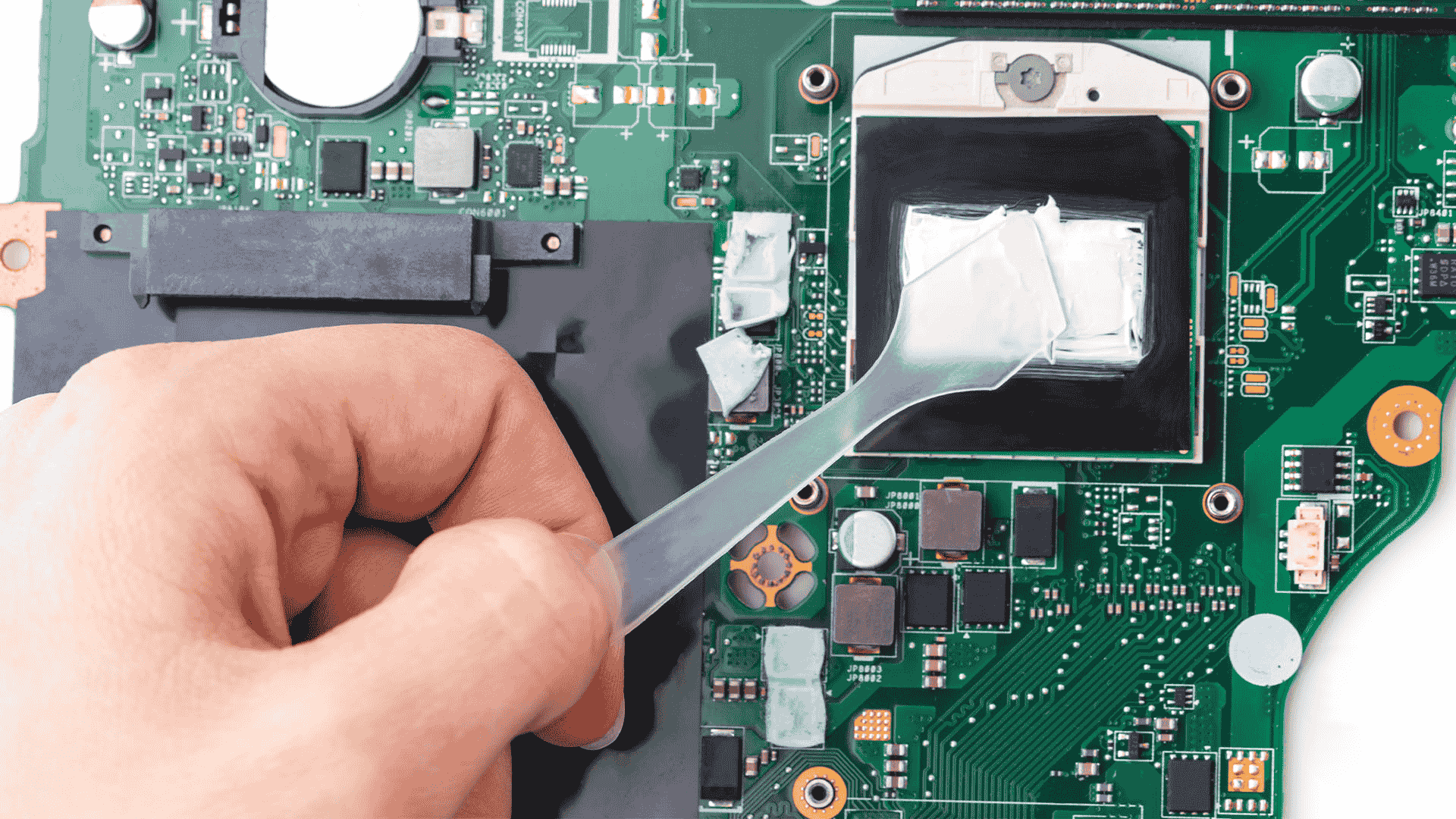
Usuń resztki starej pasty termoprzewodzącej z powierzchni chipów i radiatora przy użyciu wacików lub patyczków higienicznych. Odtłuść powierzchnie, a następnie nałóż cienką warstwę świeżej pasty na mikroprocesor i mostek płyty głównej. Rozprowadź równomiernie plastikową kartą.
8. Ponowny montaż laptopa
Składaj laptopa w odwrotnej kolejności. Radiator przykręcaj, zaczynając od śruby oznaczonej numerem 1.
Wszędzie, gdzie widać kurz, należy go usunąć pędzelkiem. Dotyczy to wentylatora oraz innych podzespołów.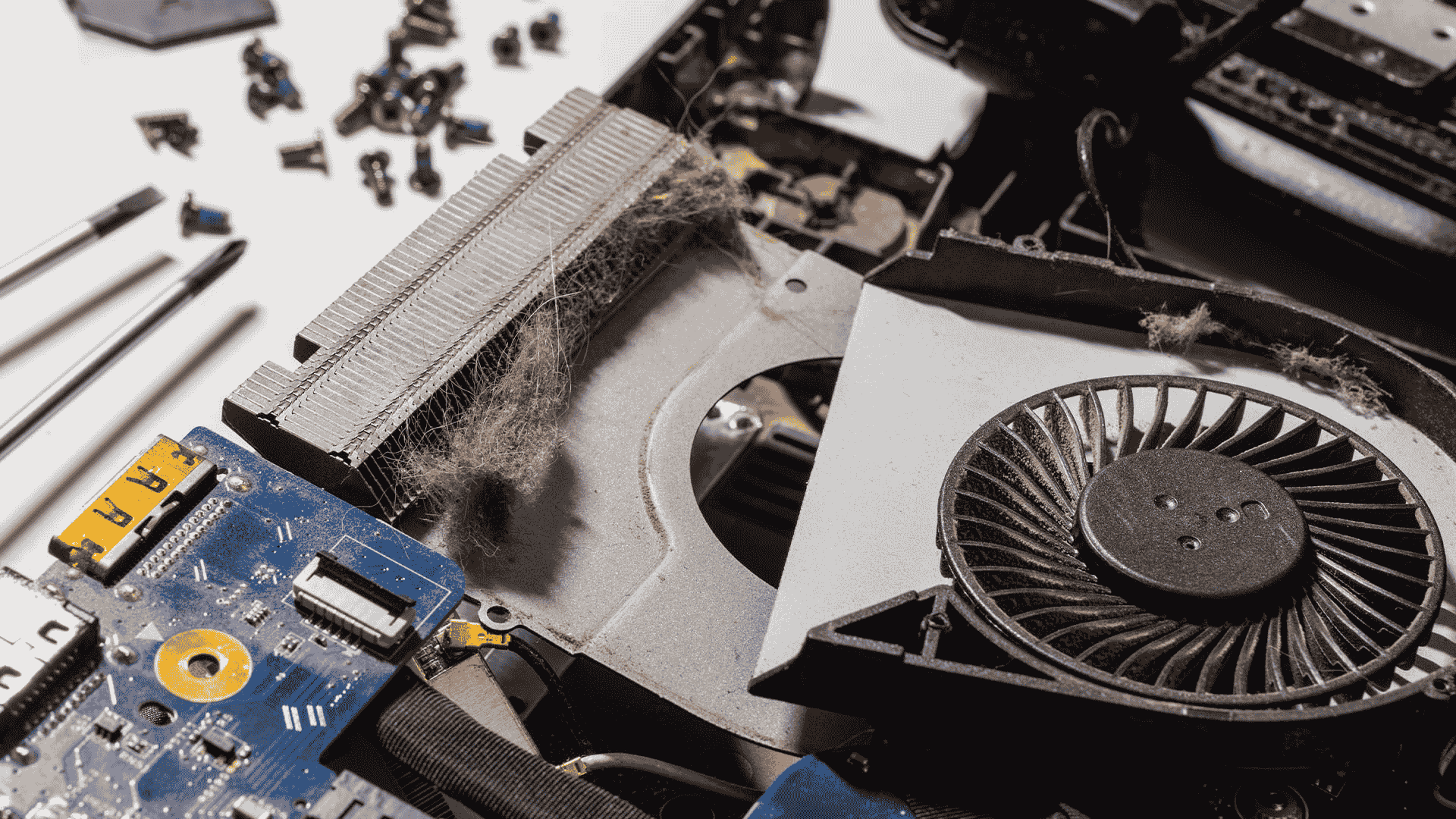
Jak wyczyścić kartę graficzną w laptopie
Karty graficzne w komputerach stacjonarnych i laptopach różnią się konstrukcją oraz rozmiarem. W przypadku jednostek stacjonarnych czyszczenie wymaga większego zaangażowania. Natomiast dla właścicieli laptopów pytanie, jak wyczyścić kartę graficzną na płycie głównej, nie jest aż tak istotne. Mała płytka lub układ scalony nie gromadzi dużej ilości kurzu – wystarczy delikatnie oczyścić go pędzelkiem, aby przywrócić czystość.
Jak wyczyścić laptopa z kurzu bez rozbierania
Całkowite oczyszczenie laptopa bez otwierania obudowy jest niemożliwe, nie wspominając o wymianie pasty termoprzewodzącej. Jednak bez demontażu można bezpiecznie oczyścić klawiaturę i porty za pomocą odkurzacza. Do tego nie trzeba być specjalistą od komponentów komputerowych.
Przedmuchiwanie otworów wentylacyjnych
Ta metoda jest skuteczna, jeśli między żeberkami kratki wentylacyjnej znajduje się wystarczająco dużo przestrzeni, aby zobaczyć jeden lub więcej wentylatorów. Typowy system chłodzenia działa w następujący sposób: wentylatory laptopa zasysają powietrze od spodu, a ciepło jest odprowadzane przez otwory boczne. Kurz gromadzi się głównie na bocznych kratkach. Próba usunięcia go w kierunku przepływu powietrza nic nie da.
Jak więc wyczyścić laptopa z kurzu bez rozbierania? Kurz należy usuwać w przeciwnym kierunku – przez wentylator. Do tego celu najlepiej nada się mało wydajny odkurzacz domowy. Nie zaleca się używania kompresora ani sprężonego powietrza w puszce. Przed rozpoczęciem czyszczenia laptop należy wyłączyć i odłączyć od zasilania.
Czyszczenie klawiatury i ekranu za pomocą mikrofibry
Jak wyczyścić klawiaturę:
1. Wyłącz laptopa.
2. Usuń kurz i zabrudzenia między klawiszami za pomocą odkurzacza. Nie przykładaj końcówki węża bezpośrednio do klawiatury – może to spowodować wyrwanie klawiszy.
3. Przetrzyj klawiaturę wilgotnymi chusteczkami.
4. Wypoleruj powierzchnię mikrofibrą dla uzyskania idealnej czystości.
Jeśli na klawiaturę rozlała się herbata, kawa lub piwo, zwykłe czyszczenie nie wystarczy – klawisze nadal będą się kleić. W takim przypadku konieczne jest otwarcie obudowy i demontaż klawiatury.
Czyszczenie ekranu:
Ekran laptopa można po prostu przetrzeć wilgotnymi chusteczkami przeznaczonymi do monitorów. Alternatywnie można użyć zestawu do czyszczenia ekranu, który zawiera specjalny płyn i ściereczkę.
Czyszczenie portów i złączy
Najpierw usuń drobne cząsteczki kurzu z portów za pomocą odkurzacza lub sprężonego powietrza. Szczególną uwagę zwróć na złącza, z których rzadko korzystasz – to w nich najczęściej gromadzi się kurz. Nagromadzony brud może prowadzić do uszkodzenia portu, gdy nagle zechcesz podłączyć kabel, pendrive lub inne urządzenie.
Osoby, które regularnie dbają o swój sprzęt, rzadko mają tego typu problemy. Podstawowa konserwacja powinna być systematyczna. Nie trzeba co roku rozbierać obudowy – każdy sam decyduje, jak często przeprowadzać gruntowne czyszczenie laptopa, ale warto regularnie dbać o łatwo dostępne powierzchnie.
Jak często należy czyścić laptopa z kurzu
Warto przeprowadzać czyszczenie bez otwierania obudowy co pół roku. Pełne czyszczenie powinno być rozważone, jeśli zauważysz następujące problemy:
1. Laptop działa wolno i się nagrzewa. Temperaturę można sprawdzić za pomocą programu AIDA64. Jeśli przy bezczynności laptop pokazuje więcej niż 60 stopni, to już może wskazywać na przegrzewanie.
2. Wentylatory wydają głośny hałas, niepokoi piszczenie lub inne dziwne dźwięki.
3. Podczas długotrwałej pracy pojawia się zapach przegrzewającego się sprzętu.
4. Zawieszanie się podczas uruchamiania gier lub innych wymagających programów. Bardzo zapylony laptop może się wyłączać nawet bez dużego obciążenia. Oglądanie pół godziny YouTube i nagłe wyłączenie to też sygnał, że coś jest nie tak.
Jeśli żadne z powyższych problemów nie występują, nie ma potrzeby otwierać obudowy, nawet jeśli laptop działa bezawaryjnie przez 3 lata. Może jeszcze przez tyle samo będzie działał bez problemów.
Jak wyczyścić touchpad w laptopie
Touchpad wymaga szczególnej uwagi. Na jego powierzchni znajduje się specjalna powłoka, której uszkodzenie utrudnia precyzyjne sterowanie wskaźnikiem myszy. Do czyszczenia touchpada nie należy używać materiałów ściernych, acetonu ani innych agresywnych środków chemicznych. Zabrudzenia należy usuwać wilgotnymi chusteczkami oraz mikrofibrą, aby zachować powierzchnię w dobrym stanie.
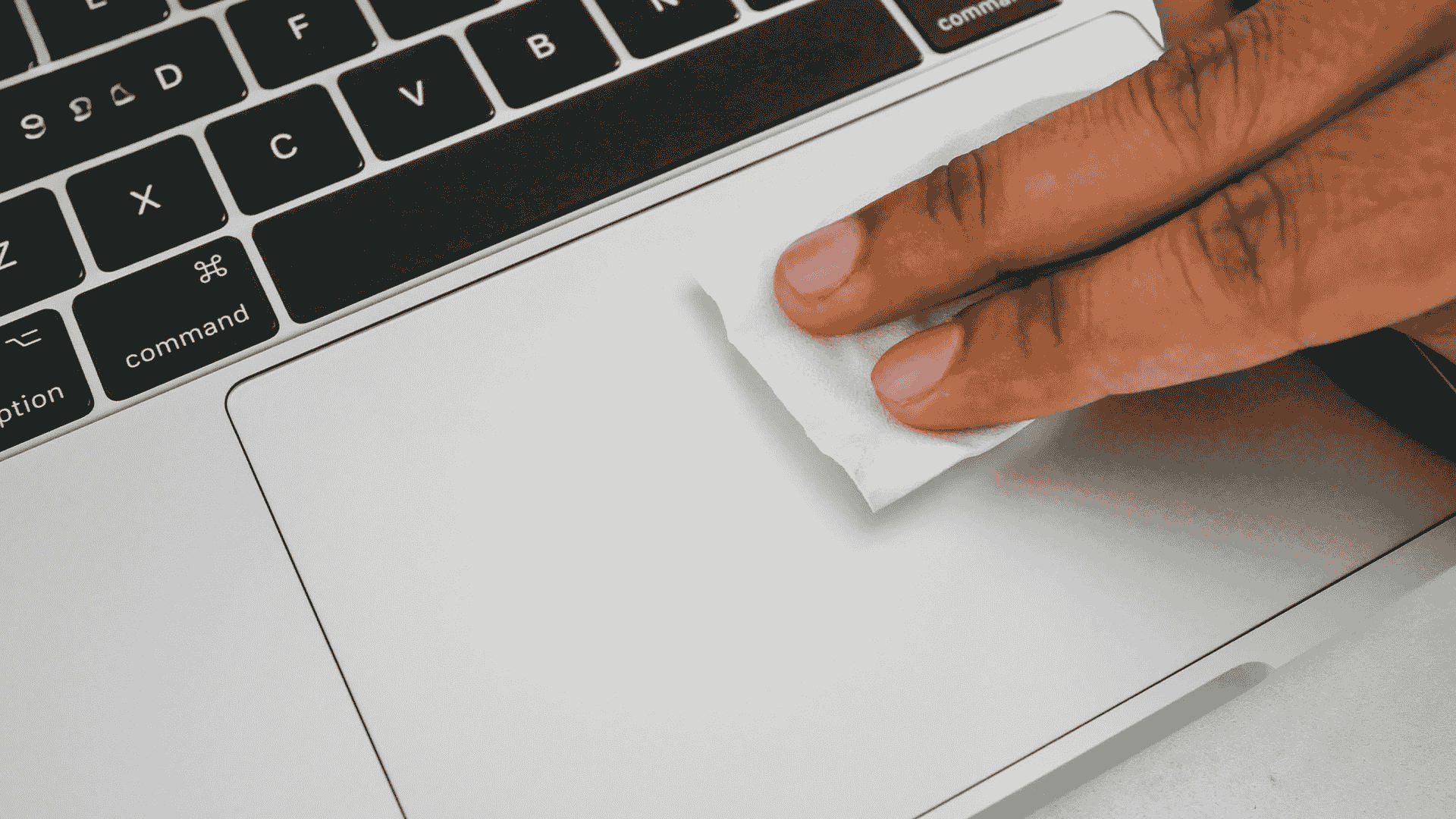
Aby prawidłowo wyczyścić touchpad w laptopie, nie trzeba wkładać dużo wysiłku. Z gładkich lub lekko wypukłych powierzchni zabrudzenia łatwo usunąć. Jeśli używasz płynu do czyszczenia ekranu, należy go nanieść na ściereczkę, a nie bezpośrednio na touchpad.
Jak wyczyścić głośniki w laptopie
Czyszczenie głośników jest istotne dla modeli, w których dźwięk wydobywa się przez dwie perforowane szczeliny po obu stronach klawiatury, takie jak ThinkPad, MacBook Pro oraz inne podobne modele.
Jeśli nie ma problemów z dźwiękiem, lepiej nie ruszać głośników. W przypadku pojawienia się trzeszczenia, można spróbować wyczyścić siateczki za pomocą taśmy klejącej lub szczoteczki do zębów spryskanej płynem do czyszczenia ekranu. Jednak przed podjęciem tych działań warto upewnić się, że problem rzeczywiście leży w sprzęcie. Należy przetestować różne utwory muzyczne oraz odtwarzacze – możliwe, że problem wynika z niskiej jakości nagrania lub błędów w oprogramowaniu.
Wszystko zależy od umiejętności użytkownika, stanu technicznego laptopa oraz czasu, jaki upłynął od jego zakupu.

Napisz komentarz