
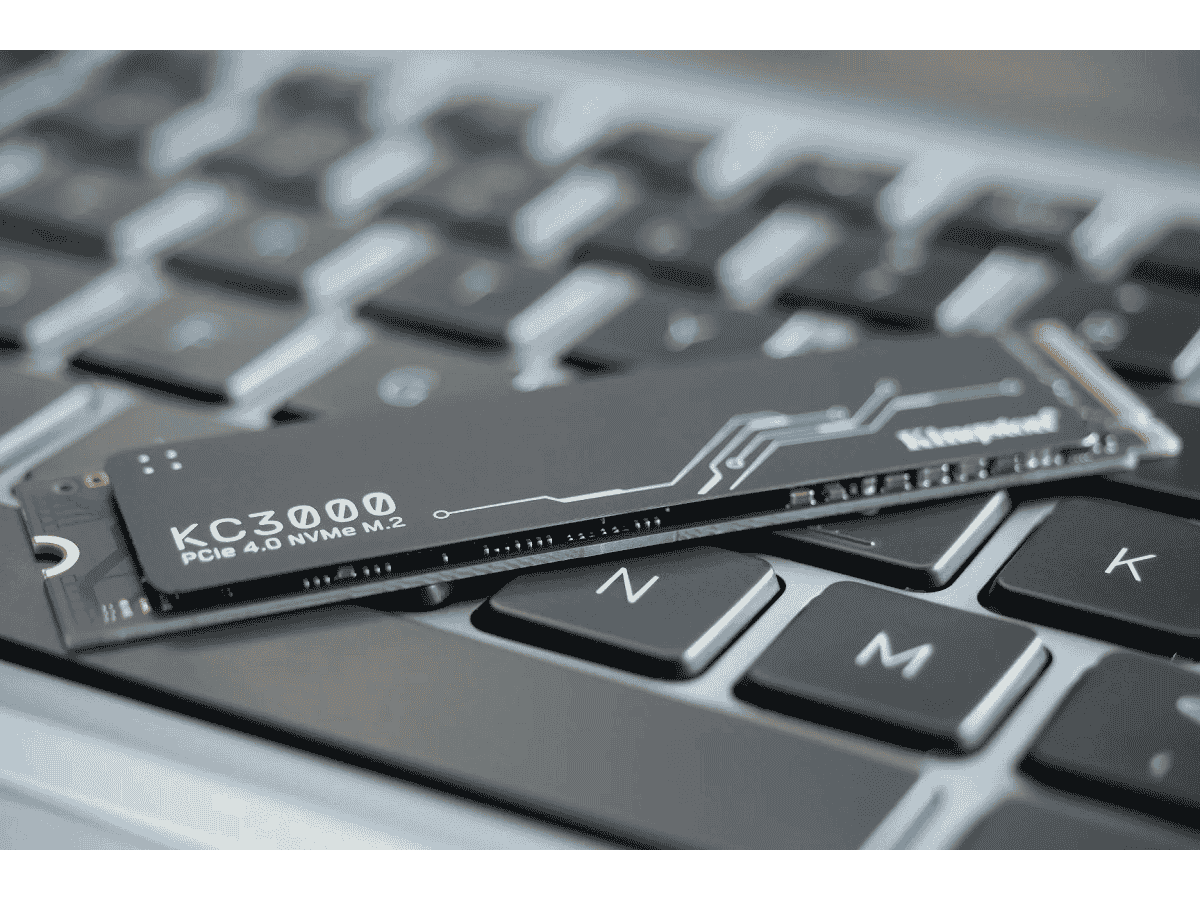
Kupiliście dysk twardy i nie wiecie, jak podłączyć go do laptopa? W tym artykule dowiecie się, jak podłączyć dysk twardy do laptopa, jak podłączyć dysk SSD, jaka jest różnica między podłączaniem tych dwóch typów nośników, jakie są najczęstsze błędy podczas podłączania oraz jak je rozwiązać.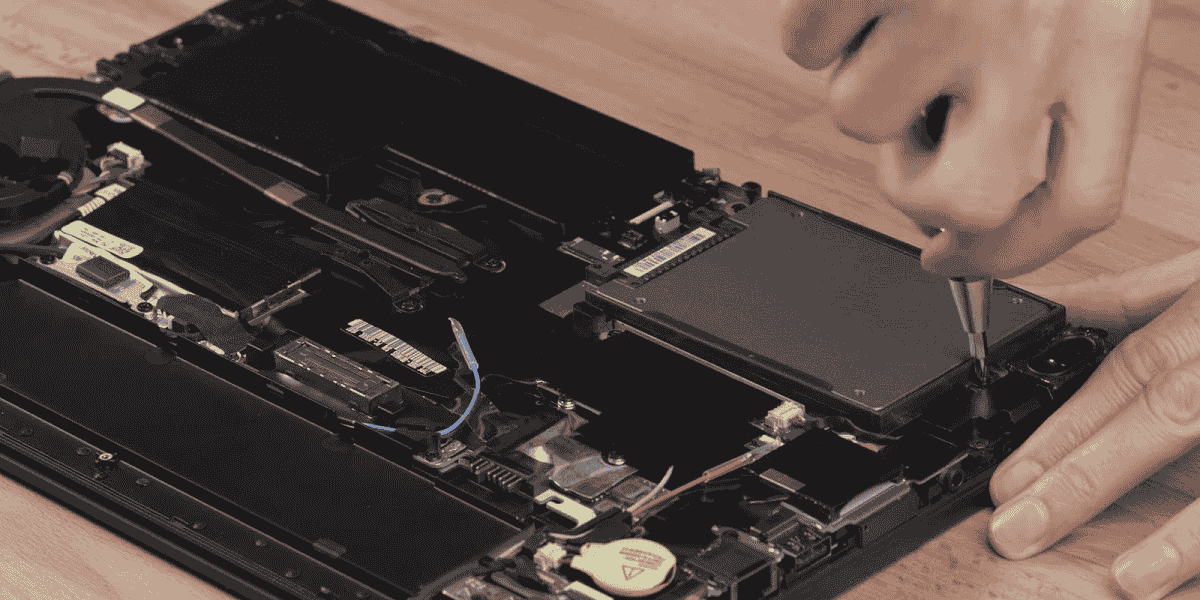
Przygotowanie do instalacji SSD
Zanim podłączycie dysk SSD do komputera, wykonajcie następujące kroki przygotowawcze:
1.Wybierzcie dysk SSD, który odpowiada waszym potrzebom pod względem pojemności i budżetu. Zwróćcie uwagę na interfejs (np. SATA lub NVMe) oraz format (2,5 cala, M.2 itp.), aby sprawdzić kompatybilność SSD z waszym laptopem.
2.Jeśli na obecnym dysku (np. HDD) znajdują się ważne dane, wykonajcie ich kopię zapasową na zewnętrzny dysk lub do chmury. Po instalacji SSD będziecie mogli przywrócić dane z kopii zapasowej.
3.Upewnijcie się, że macie wszystkie niezbędne narzędzia do otwarcia obudowy laptopa (jeśli to konieczne do wymiany dysku SSD): śrubokręty, pęsetę, otwierak do obudowy itp.
4.Przed instalacją nowego SSD wyłączcie laptopa, wyjmijcie baterię (jeśli to możliwe), a następnie otwórzcie obudowę, usuńcie stary dysk (jeśli jest) i odłączcie go.
Te same kroki należy wykonać podczas przygotowywania laptopa do instalacji dysku HDD (twardego dysku).
Instrukcja krok po kroku dotycząca podłączenia SSD
Teraz omówimy, jak podłączyć dysk SSD do waszego laptopa:
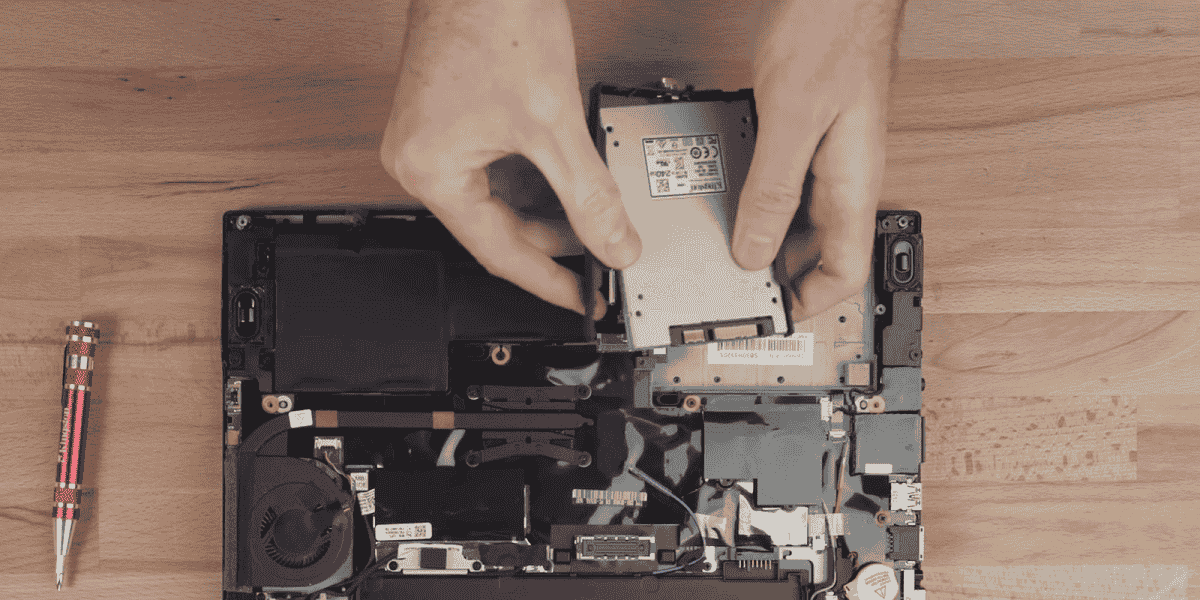
1.Rozpakujcie SSD i upewnijcie się, że macie odpowiedni adapter lub kabel do podłączenia do laptopa.
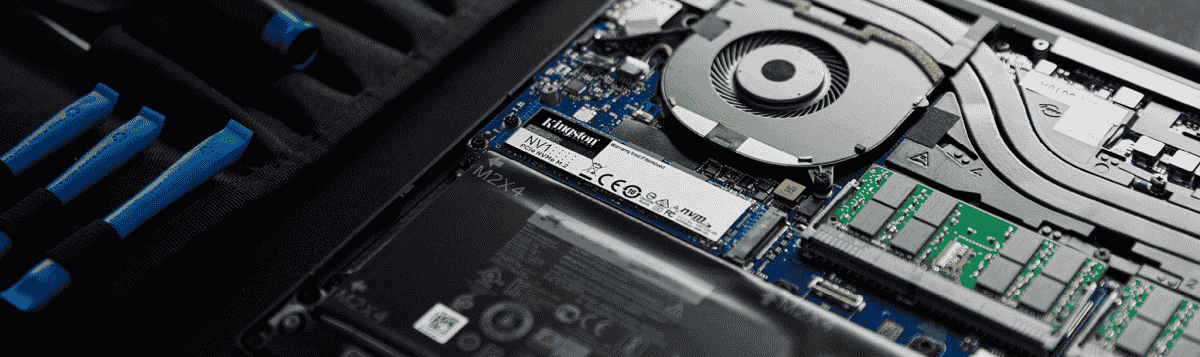
2.Zlokalizujcie gniazdo dla SSD w laptopie. W zależności od modelu może się ono znajdować na spodzie urządzenia lub pod zdejmowaną pokrywą.
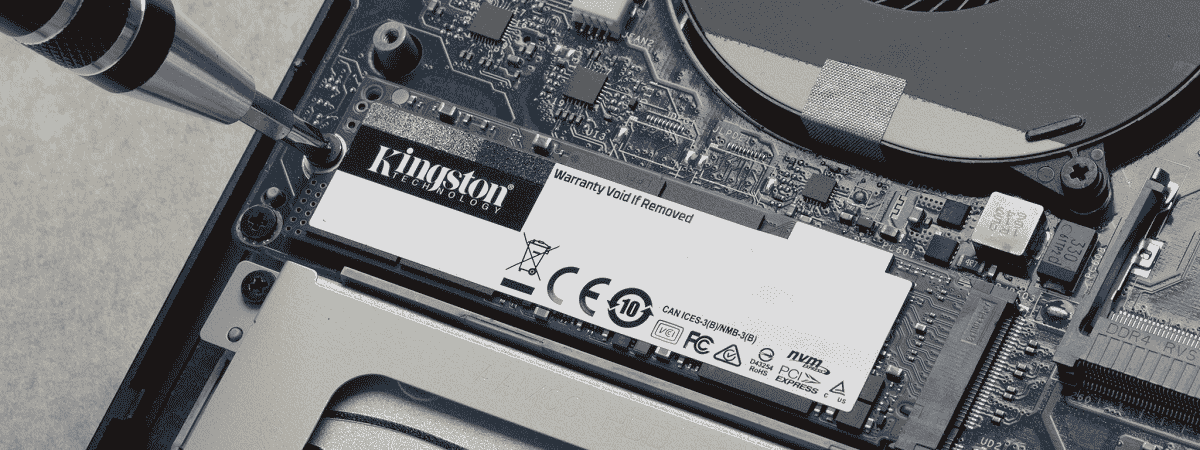
3.Otwórzcie obudowę laptopa (jeśli to konieczne). Jeśli gniazdo SSD jest ukryte pod zdejmowaną osłoną, użyjcie odpowiednich narzędzi, np. śrubokręta, aby ją zdjąć.
4.Włóżcie SSD do odpowiedniego gniazda na płycie głównej laptopa lub podłączcie go do właściwego złącza, postępując zgodnie z instrukcją producenta.
5.Zamknijcie obudowę laptopa (jeśli to konieczne). Przykręćcie wszystkie śruby lub zatrzaski, aby obudowa była dobrze zabezpieczona.
6.Podłączcie zasilacz i uruchomcie laptopa. Sprawdźcie, czy system operacyjny wykrywa nowy dysk SSD.
7.Sformatujcie SSD (jeśli to konieczne). Jeśli dysk jest nowy i nie został sformatowany, można to zrobić za pomocą narzędzia do zarządzania dyskami w systemie operacyjnym.
8.Przenieście dane (jeśli to konieczne). Jeśli chcecie skopiować dane ze starego dysku na nowy SSD, użyjcie oprogramowania do tworzenia kopii zapasowych i odzyskiwania danych. Przeniesienie plików pozwala uniknąć ich utraty.
Podłączenie dysku twardego (HDD) i dysku półprzewodnikowego (SSD) do laptopa składa się z tych samych etapów. Jednak w tej procedurze występują pewne różnice:
1. Typ interfejsu. HDD i SSD mogą mieć różne interfejsy do podłączenia do laptopa. Dla HDD jest to zazwyczaj SATA, natomiast SSD może korzystać zarówno z SATA, jak i NVMe.
2. Format. HDD i SSD mogą mieć różne formaty. Dyski HDD zwykle mają format 2,5 cala, podczas gdy SSD mogą występować zarówno w formacie 2,5 cala, jak i M.2. Dlatego przed zakupem SSD warto upewnić się, że jest on zgodny z formatem obsługiwanym przez wasz laptop.
3. Prędkość i wydajność. Jedną z głównych różnic między HDD a SSD jest ich szybkość i wydajność. SSD jest znacznie szybszy pod względem odczytu i zapisu danych, dlatego jego zakup może znacząco poprawić wydajność laptopa. Wymiana HDD na SSD to świetna metoda optymalizacji działania komputera.
4. Poziom hałasu i nagrzewanie. SSD nie posiada ruchomych części, w przeciwieństwie do HDD. Dzięki temu pracuje ciszej i mniej się nagrzewa, co może być istotnym czynnikiem przy wyborze między HDD a SSD.
5. Niezawodność i trwałość. SSD są bardziej niezawodne i trwałe niż HDD (ze względu na brak ruchomych elementów). To czyni je lepszym wyborem do laptopów, zwłaszcza dla osób poszukujących bezpiecznego magazynu danych.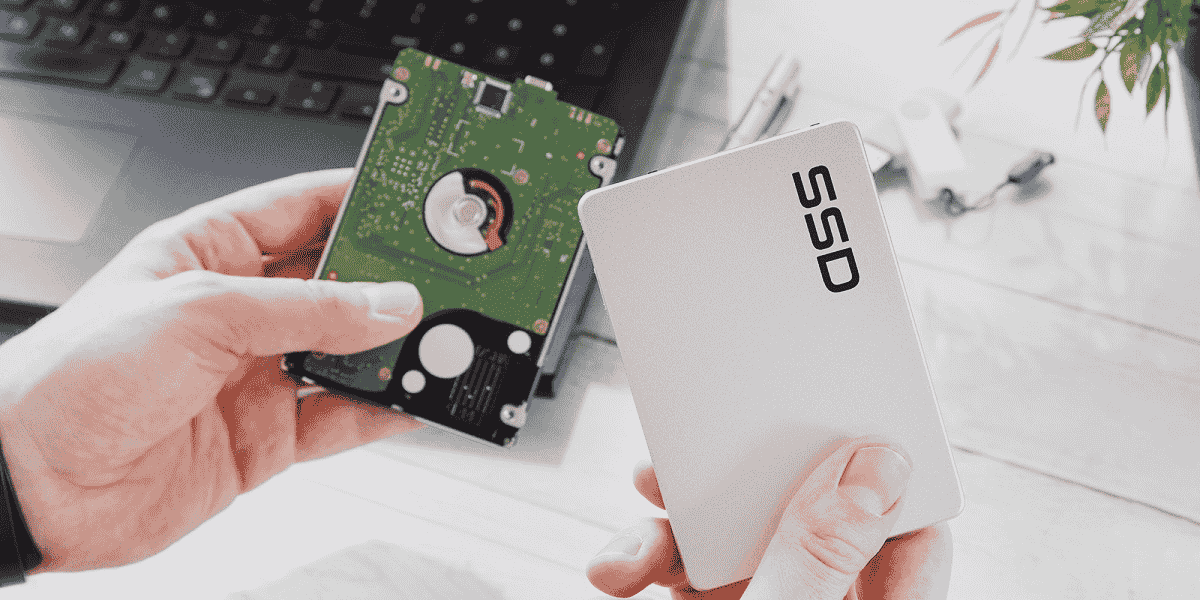
Różnice w podłączaniu do różnych płyt głównych
Teraz, gdy wiemy, jak podłączyć SSD do laptopa, przyjrzyjmy się różnicom w podłączaniu do różnych płyt głównych:
1. Interfejs podłączenia. Najczęściej stosowane interfejsy dla SSD to SATA i NVMe. Nowoczesne płyty główne zazwyczaj obsługują oba standardy, ale starsze modele mogą wspierać tylko SATA. NVMe oferuje znacznie wyższe prędkości transferu danych w porównaniu do SATA.
2. Format. SSD występują w różnych formatach, takich jak 2,5 cala, M.2 i U.2. Płyty główne mogą obsługiwać kilka typów formatów, dlatego przed zakupem warto sprawdzić, czy wybrany SSD jest kompatybilny z obsługiwanym standardem.
3. Ustawienia BIOS/UEFI. Niektóre płyty główne wymagają specjalnych ustawień w BIOS/UEFI, aby poprawnie wykryć i aktywować SSD. Na przykład, aby SSD działał w trybie NVMe, może być konieczne włączenie obsługi UEFI i dostosowanie trybu pracy w ustawieniach BIOS/UEFI.
4. Liczba dostępnych portów. Płyty główne różnią się liczbą portów SATA i slotów M.2 dostępnych do podłączenia SSD. Przy wyborze SSD i płyty głównej warto sprawdzić liczbę dostępnych złączy, zwłaszcza jeśli planujecie instalację kilku dysków lub innych urządzeń.
5. Prędkość transmisji danych i przepustowość. Niektóre płyty główne oferują wyższą prędkość transmisji danych i większą przepustowość dla SSD (szczególnie dla NVMe SSD) dzięki zastosowaniu nowocześniejszych chipsetów i technologii.
Przygotowanie SSD do pracy
Wiemy już, jak podłączyć SSD do laptopa. A jak przygotować go do pracy po zakończeniu instalacji? Postępuj zgodnie z tą instrukcją:
1. Uruchomienie BIOS/UEFI. Po zainstalowaniu SSD laptop może go nie wykryć automatycznie. W takim przypadku należy wejść do BIOS/UEFI i sprawdzić, czy SSD jest poprawnie rozpoznany. Upewnij się, że dysk jest widoczny na liście urządzeń rozruchowych i ustawiony jako główne urządzenie startowe, jeśli planujesz instalację systemu operacyjnego na nowym dysku.
2. Formatowanie SSD (jeśli to konieczne). Jeśli SSD jest nowy lub nie zawiera danych, należy go sformatować przed użyciem. Można to zrobić za pomocą narzędzia do zarządzania dyskami w systemie operacyjnym.
3. Instalacja systemu operacyjnego (jeśli wymagane). Jeśli zamierzasz zainstalować system operacyjny na SSD, uruchom proces instalacji z nośnika instalacyjnego (np. pendrive’a lub płyty). Wybierz SSD jako miejsce instalacji i postępuj zgodnie z instrukcjami wyświetlanymi na ekranie.
4. Przenoszenie danych (jeśli to konieczne). Jeśli na starym dysku (np. HDD) znajdują się ważne dane, które chcesz zachować, użyj narzędzi do tworzenia kopii zapasowych i odzyskiwania danych. Możesz ręcznie kopiować pliki i foldery lub sklonować cały dysk na nowy SSD.
5. Instalacja sterowników (jeśli wymagane). Po instalacji systemu sprawdź, czy wszystkie niezbędne sterowniki są zainstalowane i zaktualizowane. W większości przypadków system operacyjny automatycznie instaluje podstawowe sterowniki SSD.
Etapy instalacji i przygotowania do pracy są identyczne zarówno dla SSD, jak i HDD, dlatego nie ma potrzeby ich porównywania.
Rozwiązywanie problemów podczas podłączania SSD
Nie wystarczy tylko wiedzieć, jak zainstalować SSD w laptopie. Ważne jest także zrozumienie, co robić w przypadku problemów:
1. Sprawdź, czy SSD jest prawidłowo podłączony do płyty głównej laptopa. Upewnij się, że wszystkie kable (jeśli są używane) są solidnie podłączone i nieuszkodzone. Jeśli używasz adapterów, sprawdź, czy są one kompatybilne z twoim laptopem.
2. Sprawdź ustawienia BIOS/UEFI laptopa, aby upewnić się, że SSD jest prawidłowo rozpoznany. W niektórych przypadkach SSD może wymagać aktywacji lub ustawienia specjalnego trybu pracy (np. AHCI lub RAID), aby działał poprawnie.
3. Sprawdź, czy dostępna jest aktualizacja BIOS/UEFI dla twojego laptopa na stronie producenta. Czasami aktualizacja BIOS/UEFI może rozwiązać problemy z kompatybilnością lub rozpoznawaniem SSD.
4. Upewnij się, że SSD jest kompatybilny z twoim laptopem. Sprawdź specyfikacje swojego laptopa i SSD, aby upewnić się, że obsługują one te same interfejsy i formaty.
5. Sprawdź stan SSD. Jeśli masz możliwość, spróbuj podłączyć SSD do innego komputera, aby sprawdzić, czy działa prawidłowo. Jeśli SSD nie jest rozpoznawany na innym komputerze, może być uszkodzony lub niesprawny.
6. Sprawdź dostępność aktualizacji sterowników i oprogramowania układowego SSD. Upewnij się, że masz zainstalowane najnowsze sterowniki dla SSD oraz że oprogramowanie układowe jest aktualne. Czasami aktualizacja sterowników i oprogramowania układowego może rozwiązać problemy z kompatybilnością lub wydajnością.
7. Jeśli żadna z powyższych metod nie pomogła, skontaktuj się z profesjonalistami. Zwróć się o pomoc do specjalistów z TELEMART.UA, którzy dokładniej przeanalizują problem i zaproponują rozwiązanie. Jeśli problem dotyczy samego nośnika, gwarancja pozwala wymienić go na nowy i sprawny.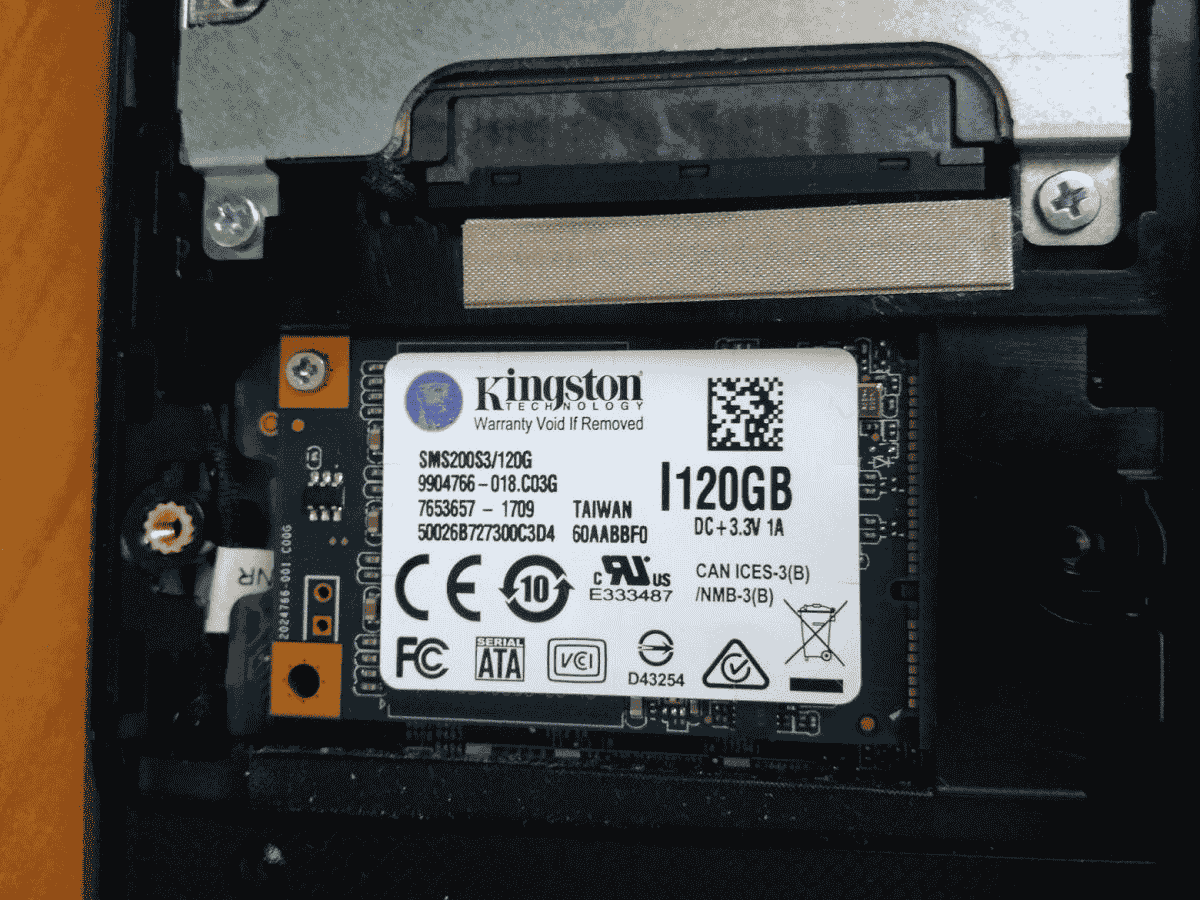
Powszechne błędy i ich rozwiązania
Przed podłączeniem SSD do komputera, zapoznaj się z tymi powszechnymi błędami i możliwymi rozwiązaniami:
1. SSD nie jest rozpoznawany przez laptopa. Sprawdź, czy SSD jest prawidłowo podłączony do płyty głównej i zasilania. Upewnij się, że połączenia kabli są solidne i nieuszkodzone. Sprawdź kompatybilność SSD z twoim laptopem. Spróbuj zaktualizować BIOS/UEFI i sprawdź ustawienia portów SATA lub NVMe.
2. Nie można zainstalować systemu operacyjnego na SSD. Sprawdź, czy SSD jest poprawnie wykrywany w BIOS/UEFI i ustawiony jako główne urządzenie rozruchowe. Upewnij się, że SSD jest sformatowany i posiada odpowiedni system plików. Spróbuj użyć innego nośnika instalacyjnego lub portu.
3. SSD działa wolno lub nieregularnie. Sprawdź, czy SSD jest podłączony do odpowiedniego portu o wysokiej przepustowości (np. SATA III lub NVMe). Zaktualizuj sterowniki dla SSD i systemu operacyjnego. Upewnij się, że funkcja TRIM jest włączona dla SSD. Spróbuj sprawdzić stan SSD za pomocą narzędzi diagnostycznych.
4. Utrata danych lub niestabilna praca po zainstalowaniu SSD. Zrób kopię zapasową danych przed instalacją SSD. Upewnij się, że SSD i system operacyjny są zaktualizowane do najnowszych wersji. Sprawdź kable i połączenia pod kątem uszkodzeń. Spróbuj użyć innego portu lub kabla.
5. SSD czasami się wyłącza lub nie jest widoczny. Sprawdź, czy SSD jest prawidłowo zamocowany w slocie lub podłączony do portu. Spróbuj użyć innego portu SATA lub NVMe. Upewnij się, że SSD i system operacyjny są skonfigurowane zgodnie z zaleceniami producenta.
6. Niska pojemność SSD po instalacji. Sprawdź, czy SSD jest prawidłowo rozpoznawany i czy jego pojemność jest poprawnie wyświetlana w systemie operacyjnym. Upewnij się, że nie ma nieoczekiwanych partycji lub niewykorzystanej przestrzeni. Spróbuj ponownie sformatować SSD z odpowiednimi ustawieniami.



Napisz komentarz