

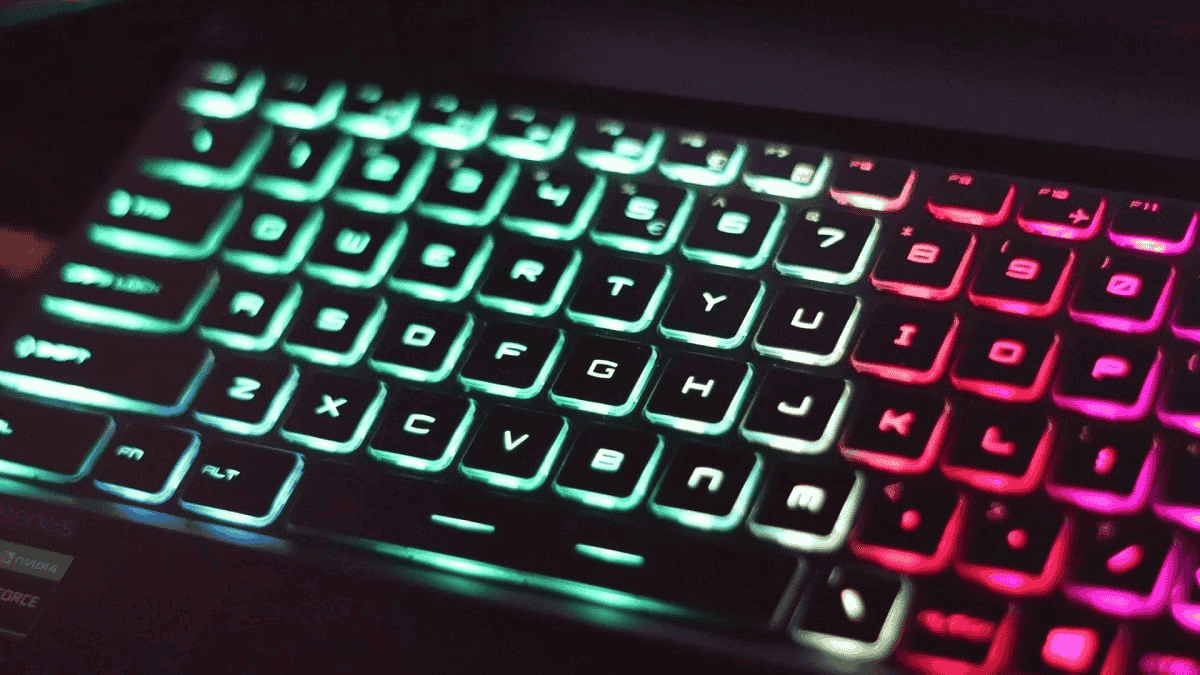
Jeśli uwielbiasz efektowne podświetlenie na każdym urządzeniu, to dlaczego miałbyś rezygnować z niego na laptopie? Tym bardziej, że znane marki, takie jak Lenovo, MSI czy Acer, oferują modele wyposażone w podświetlenie RGB lub ARGB. W tym artykule dowiesz się, jak włączyć podświetlenie klawiatury w laptopie oraz co zrobić, jeśli nagle przestanie działać.

Sposoby włączania podświetlenia klawiatury
- Za pomocą klawiszy funkcyjnych.
- Poprzez oprogramowanie producenta.
Przyjrzyjmy się każdej z tych metod bardziej szczegółowo.
a) Korzystanie z klawiszy funkcyjnych
Większość laptopów jest wyposażona w specjalne klawisze funkcyjne umożliwiające sterowanie podświetleniem klawiatury. Zazwyczaj jest to kombinacja klawisza Fn oraz jednego z klawiszy funkcyjnych F1-F12.
Szukaj na klawiaturze ikony przypominającej klawiaturę z podświetleniem lub symbol lampki. Na przykład:
Asus – kombinacja Fn+F3/F4
Dell – Fn+F10
HP – Fn+F5 lub Fn+F11
Lenovo – Fn+Spacja
W laptopach MSI podświetlenie klawiatury można włączać i wyłączać za pomocą Fn+F8 lub Fn+F10, jednak kombinacja ta może się różnić w zależności od modelu. W nowszych modelach, takich jak seria MSI GE lub GS, często znajdują się dedykowane klawisze do sterowania podświetleniem, umieszczone w górnym rzędzie klawiatury. Jeśli standardowe kombinacje nie działają, warto zajrzeć do instrukcji obsługi konkretnego modelu lub odwiedzić oficjalną stronę wsparcia MSI.
W większości laptopów Acer można użyć następujących kombinacji:
1. Fn+F9 – na wielu modelach to połączenie włącza lub wyłącza podświetlenie klawiatury.
2. Fn+F8 – na niektórych modelach również służy do sterowania podświetleniem.
Aby znaleźć właściwy klawisz na laptopie Acer, zwróć uwagę na górny rząd klawiszy funkcyjnych F1-F12. Poszukaj symbolu przypominającego podświetloną klawiaturę lub lampkę – to on zwykle odpowiada za kontrolę podświetlenia klawiatury.
b) Korzystanie z oprogramowania producenta
Jak wyłączyć podświetlenie klawiatury za pomocą oprogramowania dostarczanego przez producenta? Pierwsza wskazówka: sprawdź dokładny model swojego laptopa oraz jego producenta. Dzięki temu łatwiej znajdziesz odpowiednią aplikację do zarządzania podświetleniem klawiatury.
Następnie przejdź na oficjalną stronę wsparcia technicznego swojego producenta laptopa. Poniżej znajdują się linki do stron wsparcia popularnych marek.
Teraz przechodzimy do wyszukiwania i pobierania narzędzia:
- Wpisz model swojego laptopa w polu wyszukiwania na stronie wsparcia technicznego.
- Przejdź do sekcji sterowników i narzędzi dla swojego modelu.
- Znajdź aplikacje powiązane z zarządzaniem podświetleniem klawiatury. Każda marka może używać innej nazwy, na przykład Acer Quick Access, ASUS Armoury Crate, Dell Command Center itp.
- Pobierz i zainstaluj odpowiednią aplikację.
Przeanalizujmy proces instalacji i konfiguracji na przykładzie Acer Quick Access:
1. Otwórz Acer Quick Access z menu „Start” lub zasobnika systemowego.
2. W głównym oknie znajdź opcję sterowania podświetleniem klawiatury.
3. Wybierz preferowany tryb podświetlenia (włącz/wyłącz, regulacja jasności, zmiana koloru).
Dodatkowe wskazówki, które mogą się przydać:
1. Aktualizacja sterowników i BIOS-u. Upewnij się, że wszystkie sterowniki oraz BIOS są zaktualizowane do najnowszej wersji. Może to pomóc, jeśli aplikacja nie działa prawidłowo.
2. Dokumentacja. Sprawdź instrukcję obsługi laptopa, aby uzyskać szczegółowe informacje o klawiszach funkcyjnych i aplikacjach służących do zarządzania podświetleniem klawiatury.
3. Wsparcie techniczne. Jeśli masz trudności ze znalezieniem lub używaniem aplikacji, zawsze możesz skontaktować się z działem wsparcia producenta.
Rozwiązywanie problemów z podświetleniem klawiatury
Wiemy już, jak włączyć podświetlenie klawiatury na laptopie. Co jednak zrobić, jeśli nagle przestało działać? Najpierw warto zidentyfikować przyczynę usterki, ponieważ może ona wynikać z różnych czynników i wymagać odmiennych rozwiązań.
a) Diagnostyka usterek
Na początek sprawdź klawisze funkcyjne. Upewnij się, że prawidłowo używasz kombinacji klawiszy do włączania podświetlenia. Sprawdź, czy działają inne klawisze funkcyjne, takie jak regulacja głośności czy jasności ekranu. Jeśli nie, problem może dotyczyć sterowników lub samej klawiatury.
Jeśli pozostałe klawisze funkcyjne działają, sprawdź ustawienia BIOS/UEFI. Uruchom ponownie laptopa i wejdź do BIOS/UEFI (zwykle za pomocą klawisza Del, F2, Esc lub innego podanego na ekranie startowym). Znajdź opcję dotyczącą podświetlenia klawiatury i upewnij się, że jest włączona. Zapisz zmiany i uruchom komputer ponownie.
Warto również sprawdzić ustawienia systemu operacyjnego. Przejdź do „Ustawienia” → „System” → „Zasilanie i uśpienie” → „Dodatkowe ustawienia zasilania” i upewnij się, że nie ma opcji wyłączających podświetlenie klawiatury w celu oszczędzania energii. Następnie otwórz „Ustawienia” → „Urządzenia” → „Klawiatura” i sprawdź, czy dostępne są opcje sterowania podświetleniem.
Sprawdzenie aktualizacji systemowych również może pomóc. Przejdź do „Ustawienia” → „Aktualizacja i zabezpieczenia” → „Windows Update” i upewnij się, że system jest zaktualizowany. Odwiedź także stronę producenta, aby sprawdzić dostępność nowych wersji BIOS/UEFI i zainstaluj je, jeśli są dostępne.
Czasami problemem może być fizyczne uszkodzenie klawiatury lub taśmy łączącej ją z płytą główną.
Jeśli żadne z powyższych rozwiązań nie pomogło, możliwe, że usterka ma charakter sprzętowy. W takim przypadku najlepiej skontaktować się z autoryzowanym serwisem w celu diagnozy i naprawy.
b) Usuwanie usterek
Jak włączyć podświetlenie klawiatury na laptopie, jeśli nagle przestało działać? Metody rozwiązania problemu zależą od jego przyczyny:
- Jeśli to tymczasowy błąd systemowy, spróbuj po prostu ponownie uruchomić laptopa.
- Jeśli przyczyną jest ustawienie w BIOS/UEFI, uruchom ponownie laptopa i wejdź do BIOS/UEFI (naciśnij Del, F2, Esc lub inny klawisz wskazany na ekranie startowym). Znajdź opcję podświetlenia klawiatury i upewnij się, że jest aktywna. Zapisz zmiany i uruchom komputer ponownie.
- Jeśli problem dotyczy ustawień systemu Windows lub klawiatury, przejdź do „Ustawienia” → „System” → „Zasilanie i uśpienie” → „Dodatkowe ustawienia zasilania” i sprawdź, czy nie ma opcji wyłączających podświetlenie klawiatury w celu oszczędzania energii. W sekcji „Ustawienia” → „Urządzenia” → „Klawiatura” sprawdź dostępne opcje sterowania podświetleniem.
- Jeśli konieczna jest reinstalacja sterowników, otwórz „Menedżer urządzeń” i znajdź sekcje „Klawiatury” oraz „Urządzenia interfejsu HID”. Kliknij prawym przyciskiem myszy na każde urządzenie i wybierz „Aktualizuj sterownik”. Jeśli aktualizacja nie pomoże, usuń sterowniki klawiatury i uruchom laptop ponownie, aby system Windows mógł je zainstalować na nowo.
- Sprawdź klawiaturę pod kątem widocznych uszkodzeń lub poluzowanych przewodów. Jeśli zauważysz problemy, skontaktuj się z serwisem.
- Spróbuj przywrócić domyślne ustawienia BIOS/UEFI.
- Jeśli problem pojawił się niedawno, przywróć system do punktu przywracania, kiedy podświetlenie klawiatury jeszcze działało.







Napisz komentarz